KipCa · Hướng dẫn bắt đầu

Xếp ca, chấm công, tính lương part-time. Gọn trong một app.

Cho quán cà phê và cửa hàng nhỏ có nhân viên part-time. Tạo cửa hàng trong vài phút, phần còn lại KipCa lo.

Tải về trênApp Store Sắp có trênGoogle Play

Dùng Android? Trong lúc chờ KipCa lên Google Play, mở kipca.app trên trình duyệt để dùng bản web ngay, không cần cài đặt, hoặc cài bản Android (APK) để chấm công và nhận thông báo ca trên điện thoại. Máy tính dùng bản web.

15 phútđể thiết lập xong
0đcho 1 cửa hàng, 5 người
2 tuầnlịch ca tự tạo trước
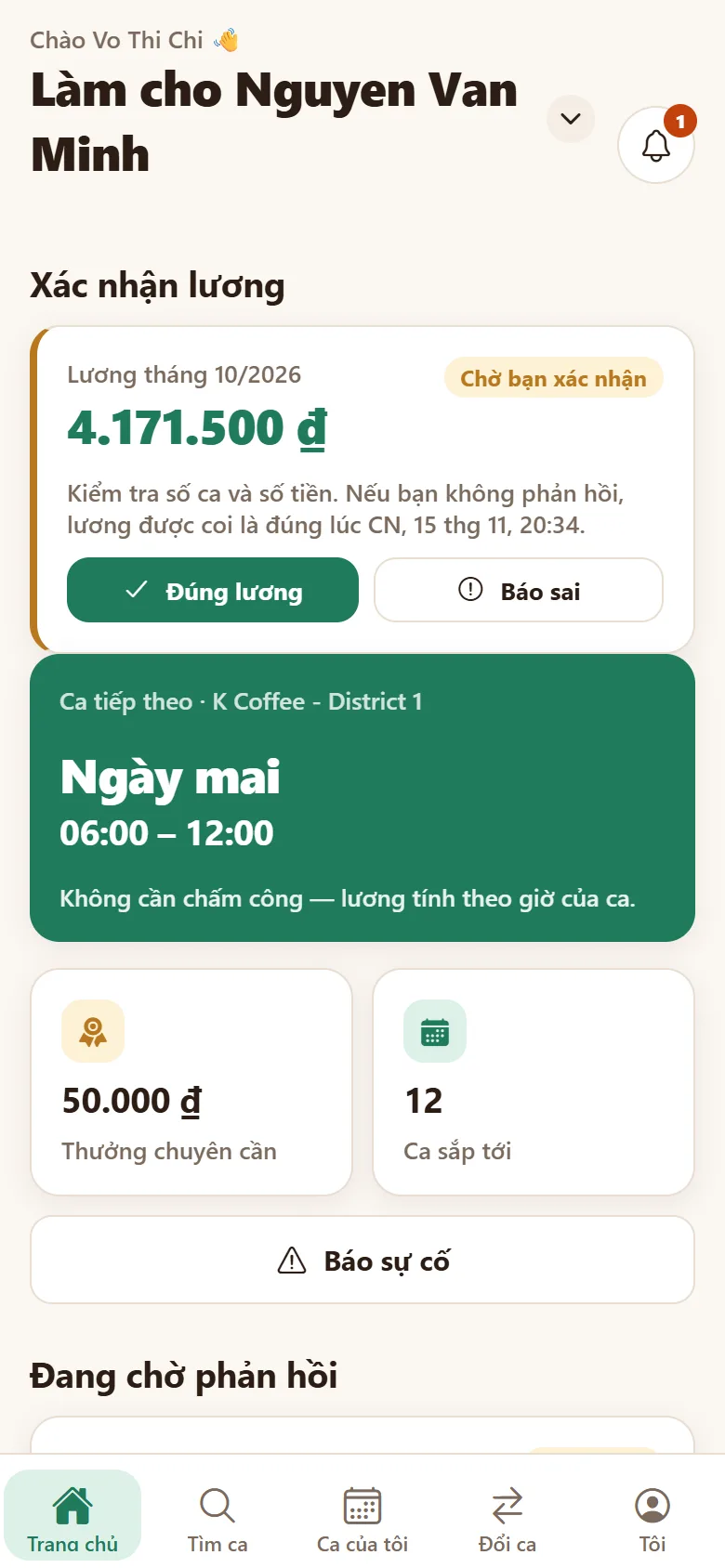
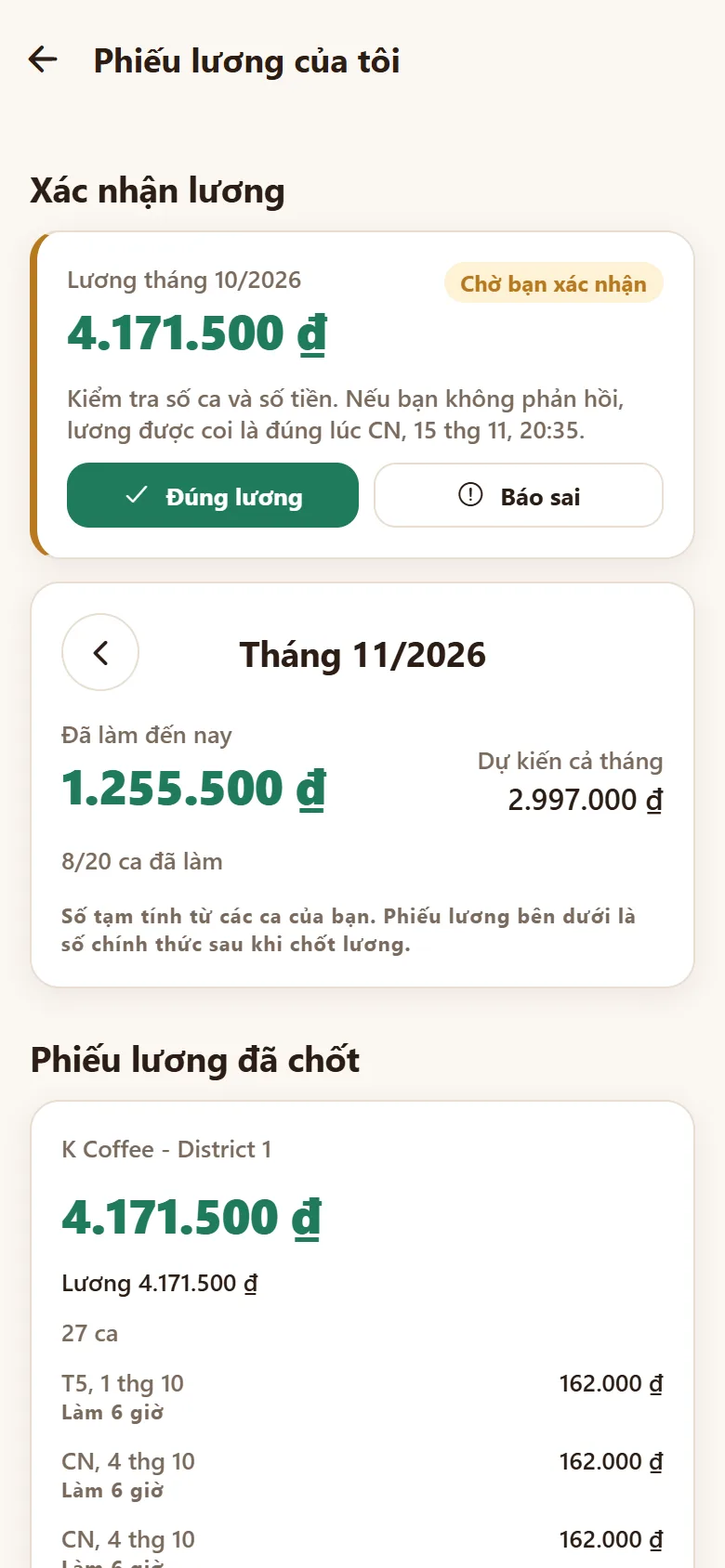
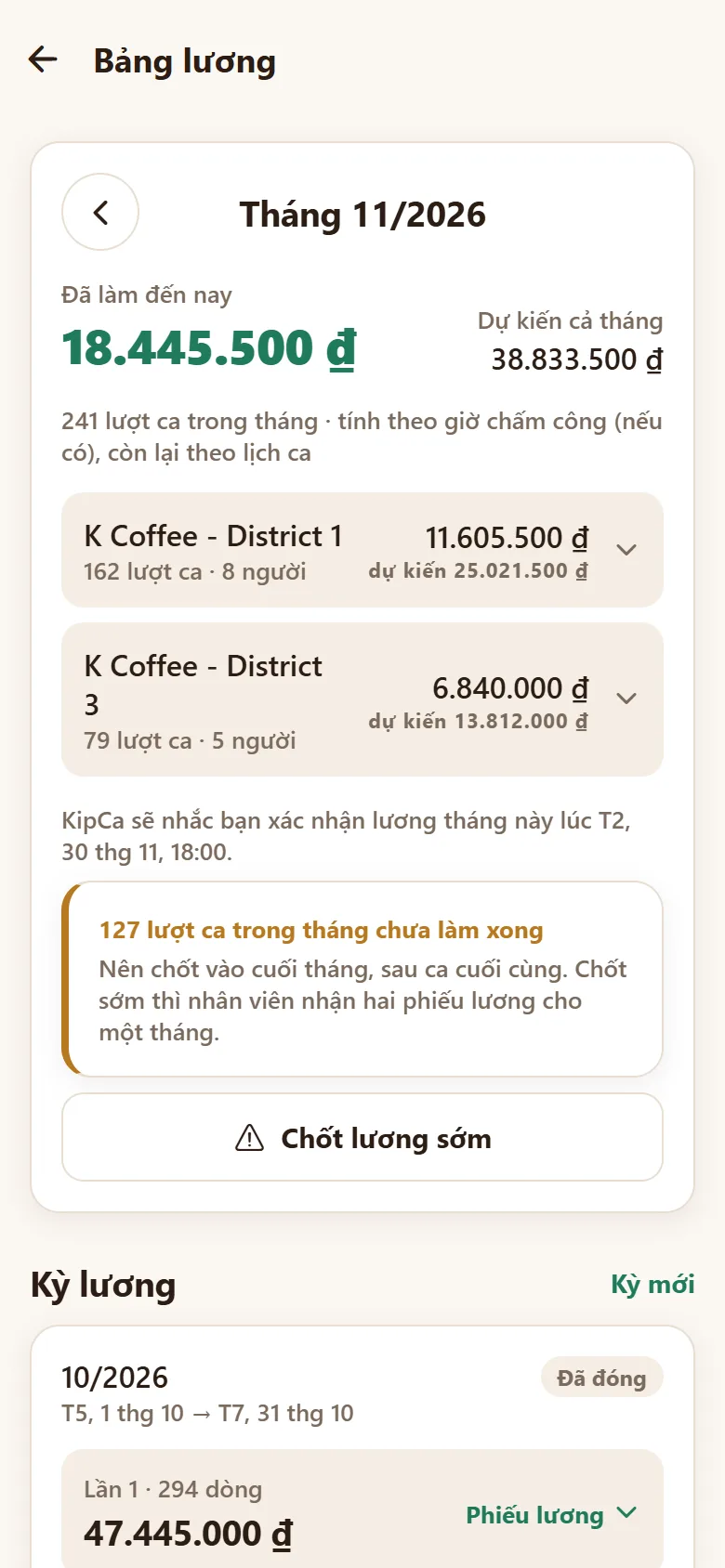
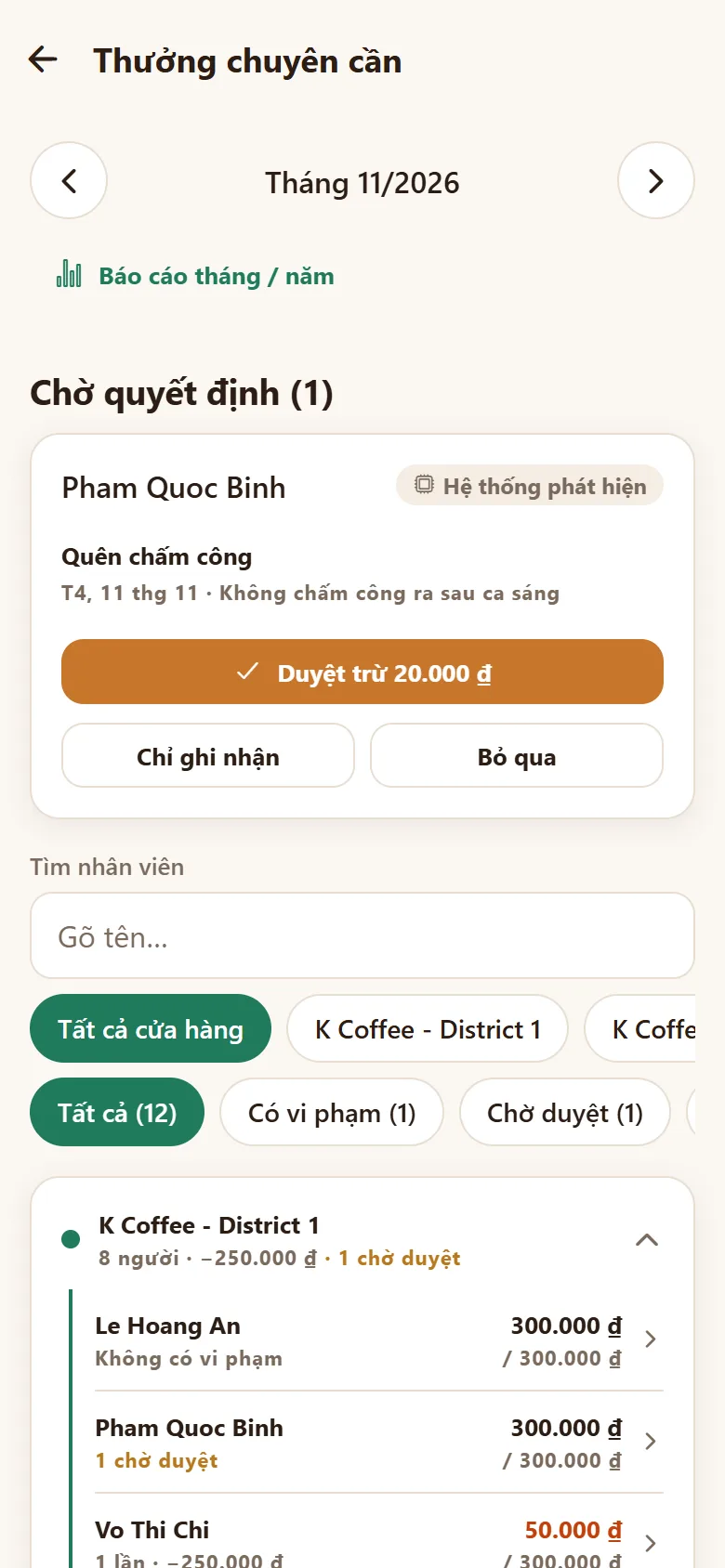
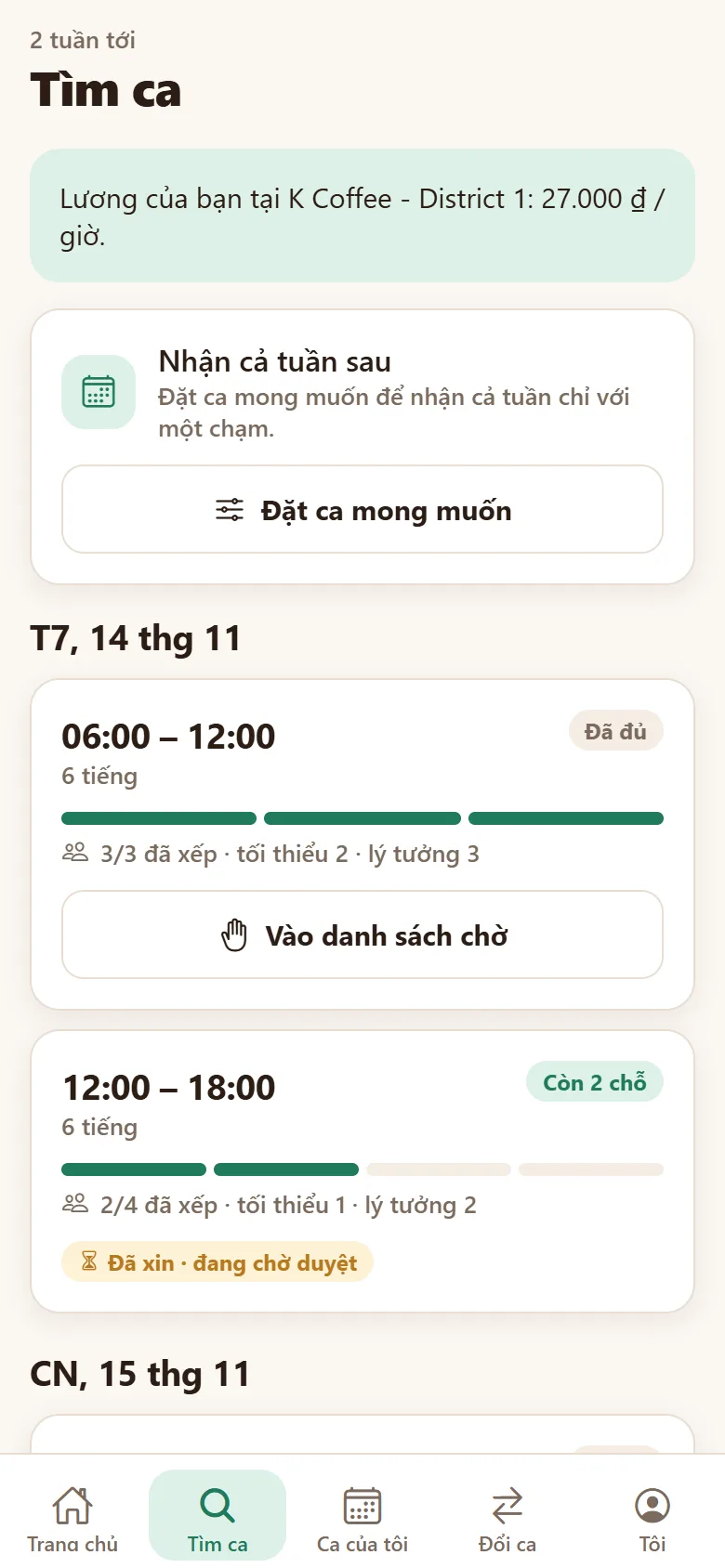
Màn hình nhân viên: xác nhận lương, ca tiếp theo, thưởng chuyên cần
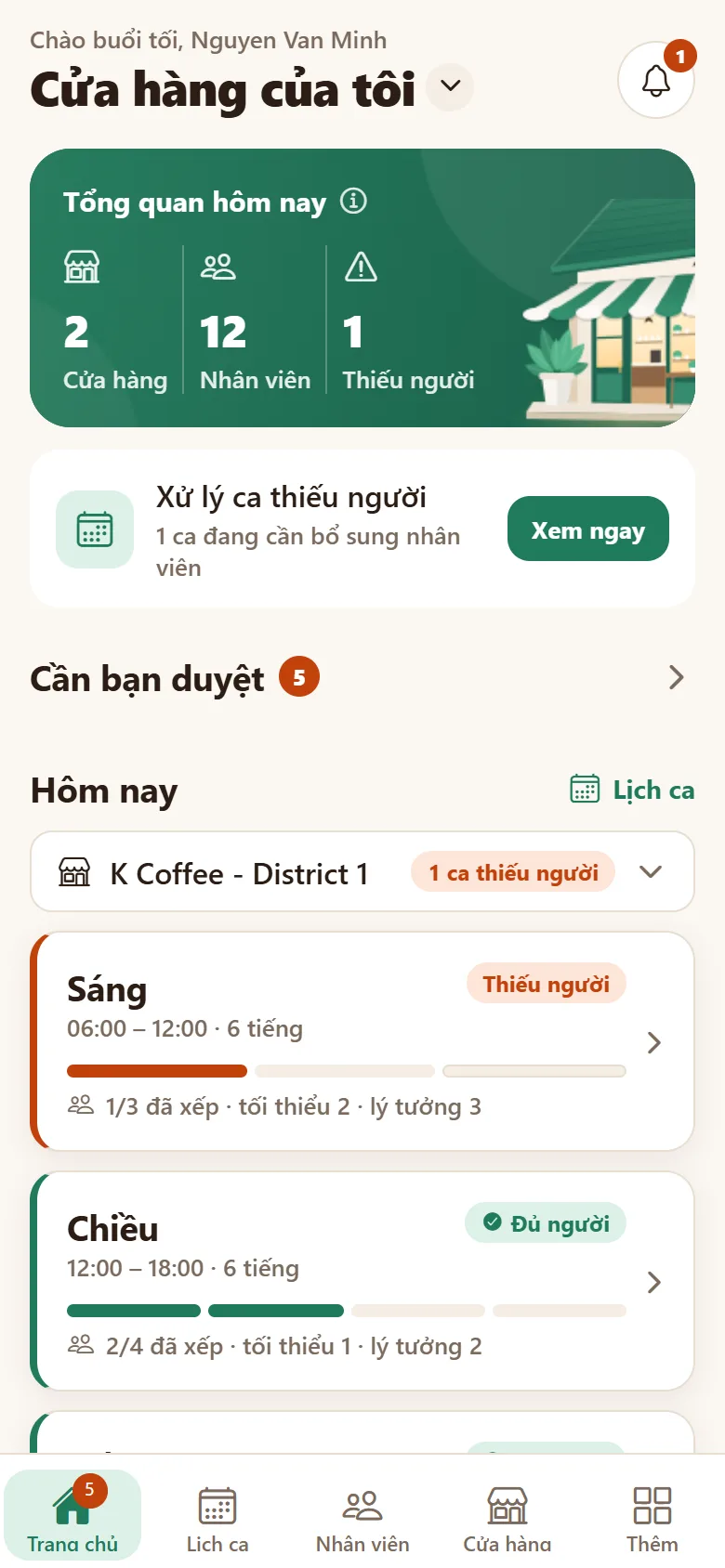
Màn hình chủ cửa hàng: 2 cửa hàng, 12 nhân viên, 1 ca thiếu người
Tổng quan

KipCa làm gì cho cửa hàng của bạn

Tạo cửa hàng · khoảng 3 phút

Tạo cửa hàng đầu tiên trong 4 bước

Mỗi bước đã có sẵn gợi ý: chọn rồi bấm Tiếp. Mọi thứ đều sửa lại được sau.

Mở ở đâu? Lần đầu đăng nhập → Mở cửa hàng mới Đã có cửa hàng → tab Cửa hàng → nút +
  1. Bước 1/4

    Thông tin cửa hàng

    Nhập tên cửa hàng, địa chỉ (không bắt buộc) và chọn loại hình kinh doanh.

  2. Bước 2/4

    Ca làm việc

    Bấm một bộ ca gợi ý, sửa tên, giờ hoặc thêm ca. Các ca lặp lại mỗi ngày. Chọn số người mỗi ca.

  3. Bước 3/4

    Lương

    Trả theo giờ hoặc theo ca. Người mới được duyệt nhận mức này; bạn sửa riêng từng người lúc duyệt.

  4. Bước 4/4

    Cách quản lý

    Chọn mức chặt chẽ cho cửa hàng, rồi bấm Tạo cửa hàng.

Cửa hàng đã sẵn sàng!

Mã mời hiện ngay: gửi mã hoặc mã QR cho nhân viên. KipCa tự tạo lịch 2 tuần tới từ các ca bạn vừa nhập.

Mở thêm chi nhánh?

Sao chép cửa hàng có sẵn

Form có thêm bước “Bắt đầu từ đâu?”. Chọn Giống K Coffee - Quận 1: ca làm, lương, số người mỗi ca, báo cáo ca và mọi quy định được chép sang, chỉ cần nhập tên. Nhân viên không tự chuyển: gửi họ mã mời của cửa hàng mới.

Chỉnh sau

Cửa hàng → chọn cửa hàng

Cài đặt chia thành nhóm Ca làm, Lương & chuyên cần, Trong ca. Mỗi dòng ghi rõ đang bật gì, phần nào còn thiếu được đánh dấu “Cần thiết lập”.

Bắt đầu trong khoảng 15 phút

Vài bước đơn giản, cửa hàng của bạn đã chạy trên KipCa

Chọn vai trò để xem các bước. Chủ cửa hàng thiết lập một lần; nhân viên chỉ cần mã mời là vào làm.

  1. 1
    1 phút

    Đăng nhập

    Mở kipca.app hoặc tải app trên App Store, đăng nhập bằng Gmail (trên iPhone dùng được cả Apple ID). Không cần nhớ mật khẩu mới.

  2. 2
    3 phút

    Tạo cửa hàng

    4 bước: thông tin cửa hàng, ca làm việc, lương, cách quản lý (xem chi tiết). KipCa tự tạo lịch 2 tuần tới từ các ca bạn nhập.

    Sáng 07:00–12:00 · 2 người mỗi ca
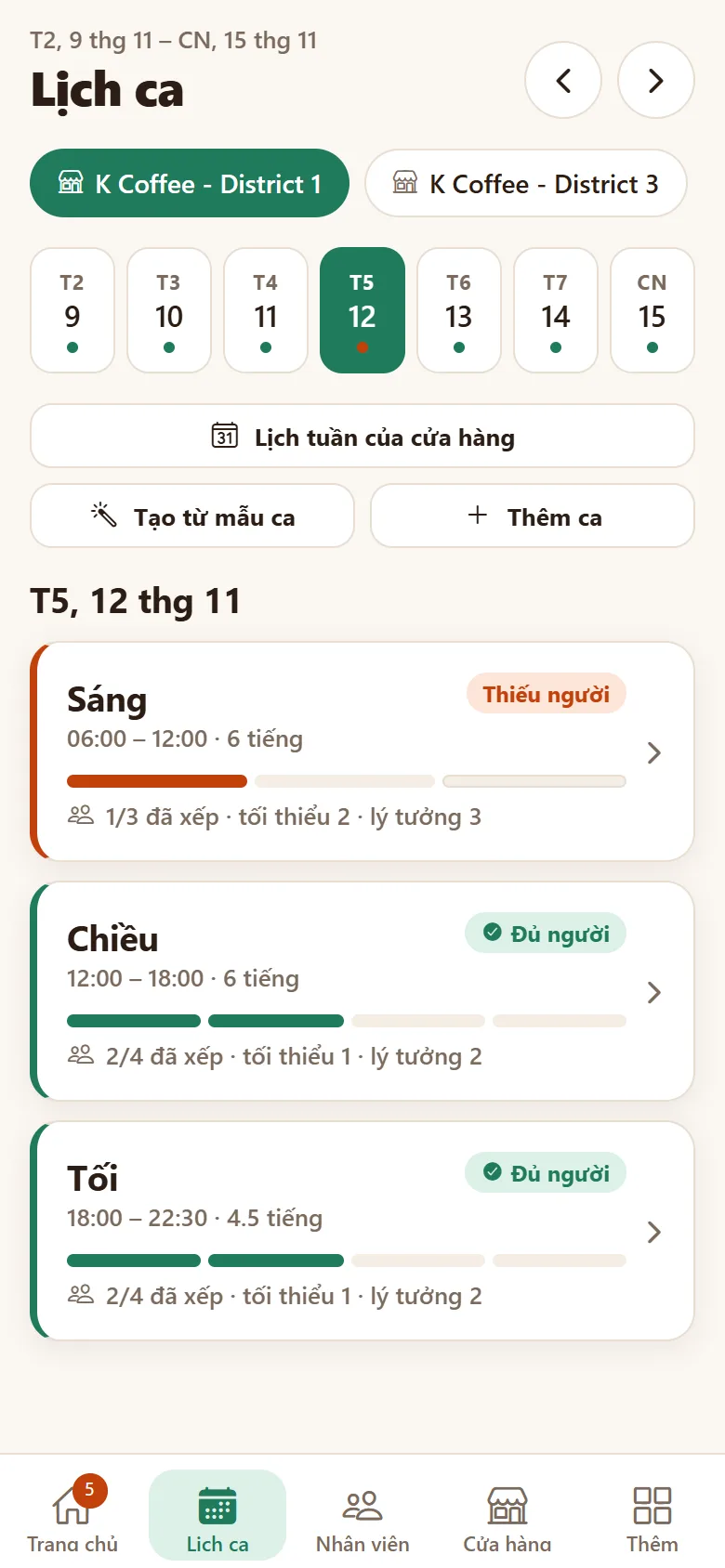
    Lịch ca theo tuần
  3. 3
    5 phút

    Mời nhân viên

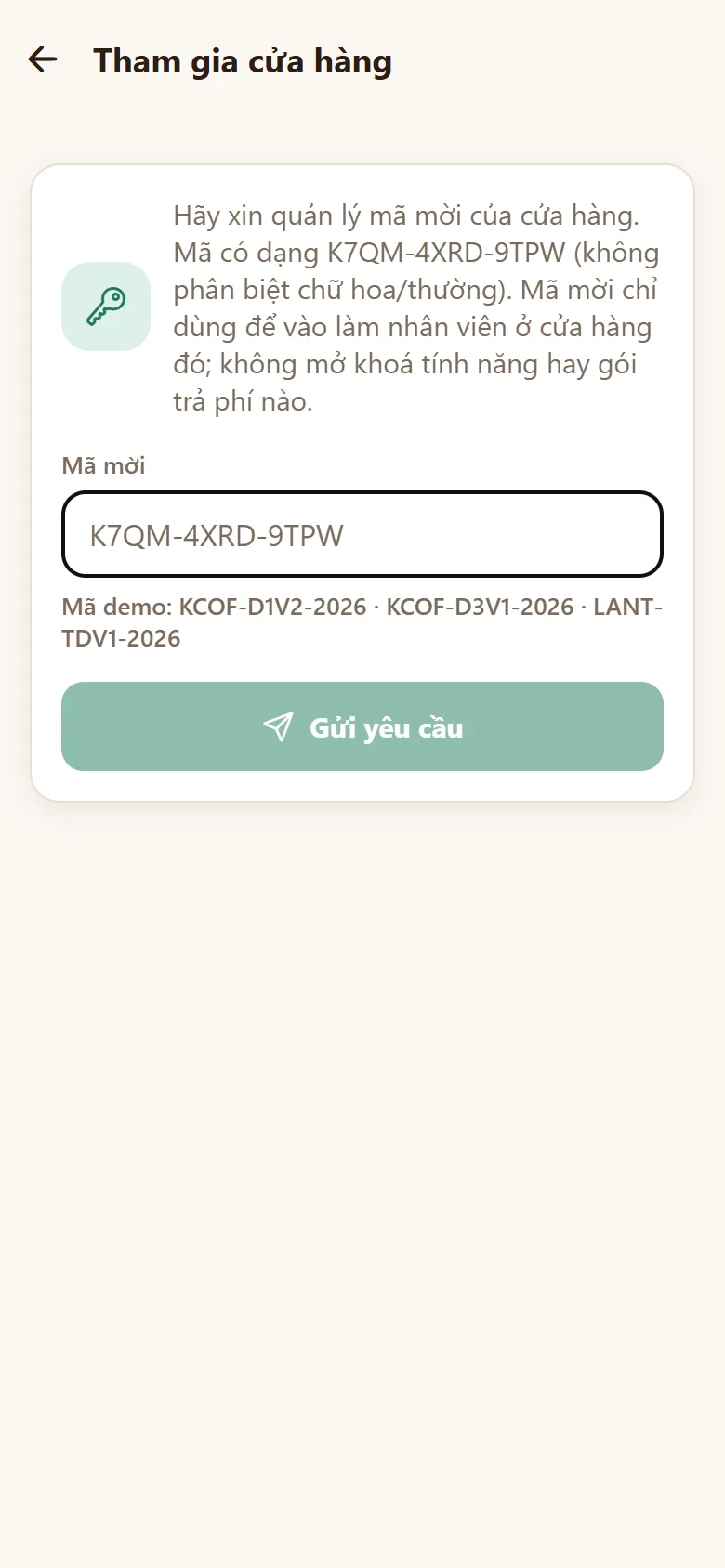
    Mã mời hiện ngay khi tạo xong cửa hàng: gửi mã hoặc mã QR cho nhân viên. Khi họ xin tham gia, bạn duyệt trong mục Nhân viên. Cần mã mới thì vào Cửa hàng → chọn cửa hàng → Mời nhân viên.

    K7QM-4XRD-9TPW
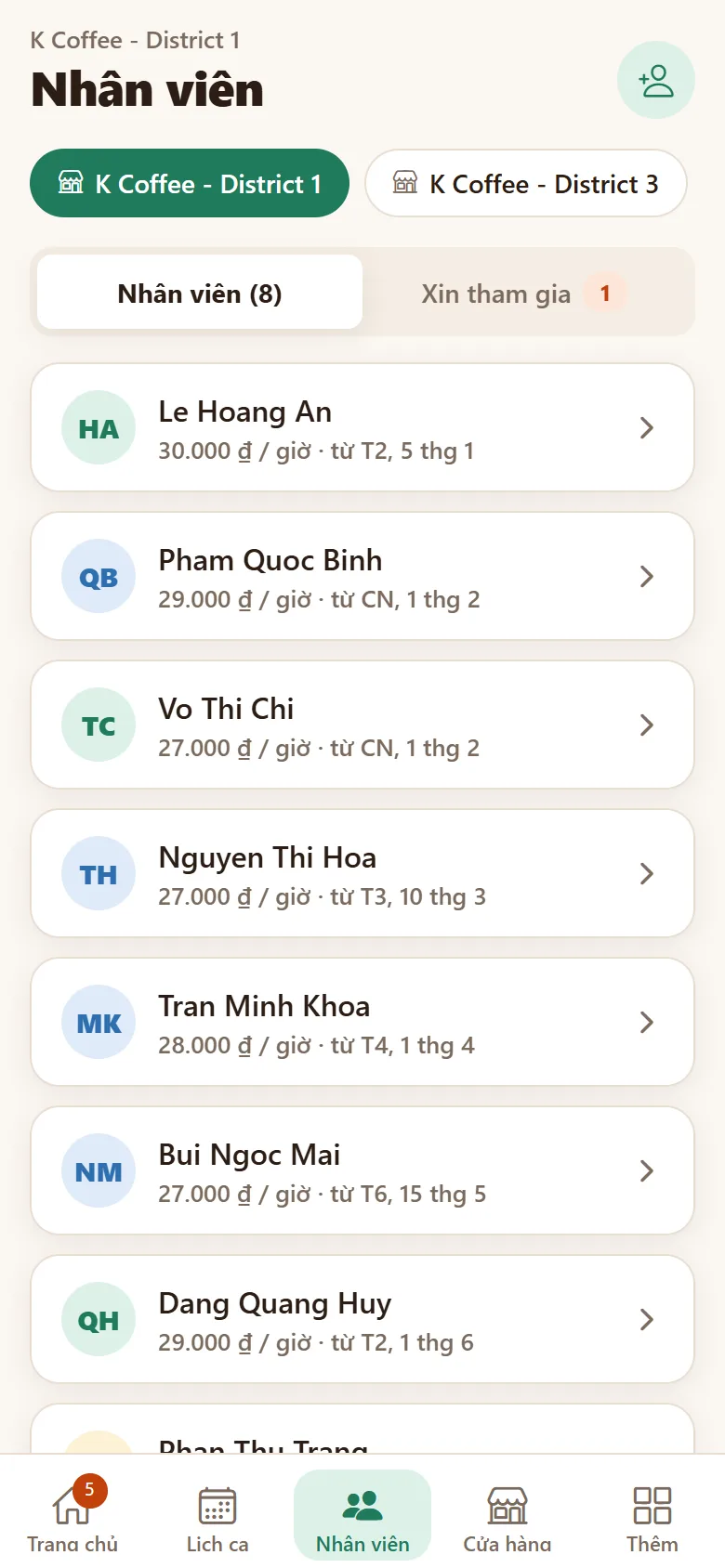
    Danh sách nhân viên
  4. 4
    Từ tuần đầu tiên

    Để KipCa chạy, bạn duyệt

    Nhân viên tự nhận ca, lịch tự lấp dần. Bạn duyệt đăng ký, đổi ca và nhận nhắc nhở khi ca sắp thiếu người. Có nhiều chi nhánh thì chỉ định quản lý cho từng cửa hàng để họ duyệt thay bạn.

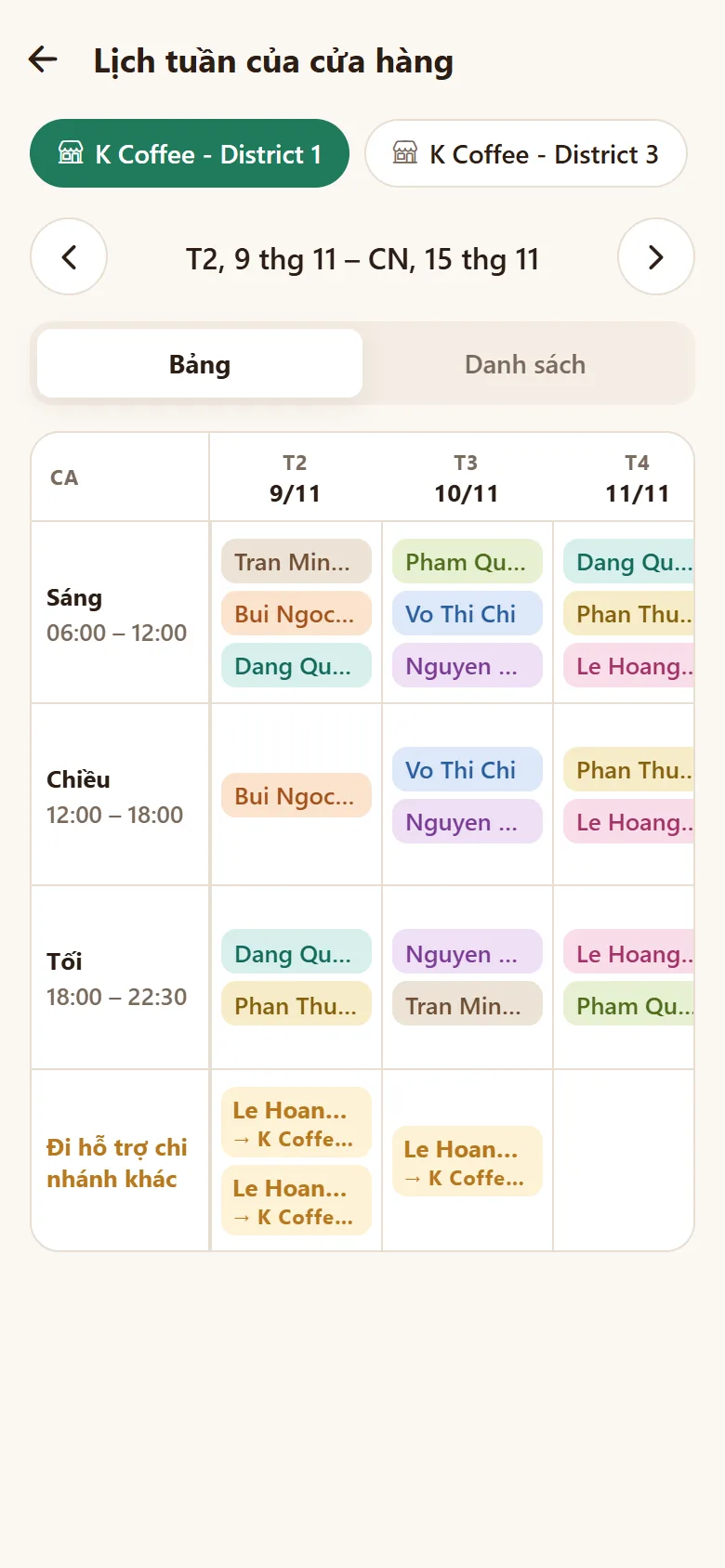
    Lịch tuần của cửa hàng
Việc còn lại của bạn chủ yếu là duyệt.

Lịch được tạo tiếp theo mẫu ca, nhân viên tự nhận ca, mỗi ca có báo cáo gửi về, cuối tháng bảng lương đã tính sẵn.

★ Điểm khác biệt của KipCa

Chọn ca theo lịch học một lần, KipCa tự xếp mỗi tuần

Nhân viên part-time phần lớn là sinh viên. Thay vì mỗi tuần nhắn hỏi “tuần này em rảnh ca nào”, mỗi bạn chọn sẵn những ca làm được quanh lịch học. Hệ thống tự xếp ca theo đó, tuần nào cũng vậy.

Lịch của Vo Thi Chi · sinh viên năm 2Học sáng T2–T6, chiều T3 và T5
T2T3T4T5T6T7CN Sáng06–12h HọcHọcHọcHọcHọc ✓✓ Chiều12–18h ĐủHọc✓Học Đủ Tối18–22h30 ✓✓
Lịch học Đã xếp ca Tuần này đã đủ người, tuần sau xếp tiếp
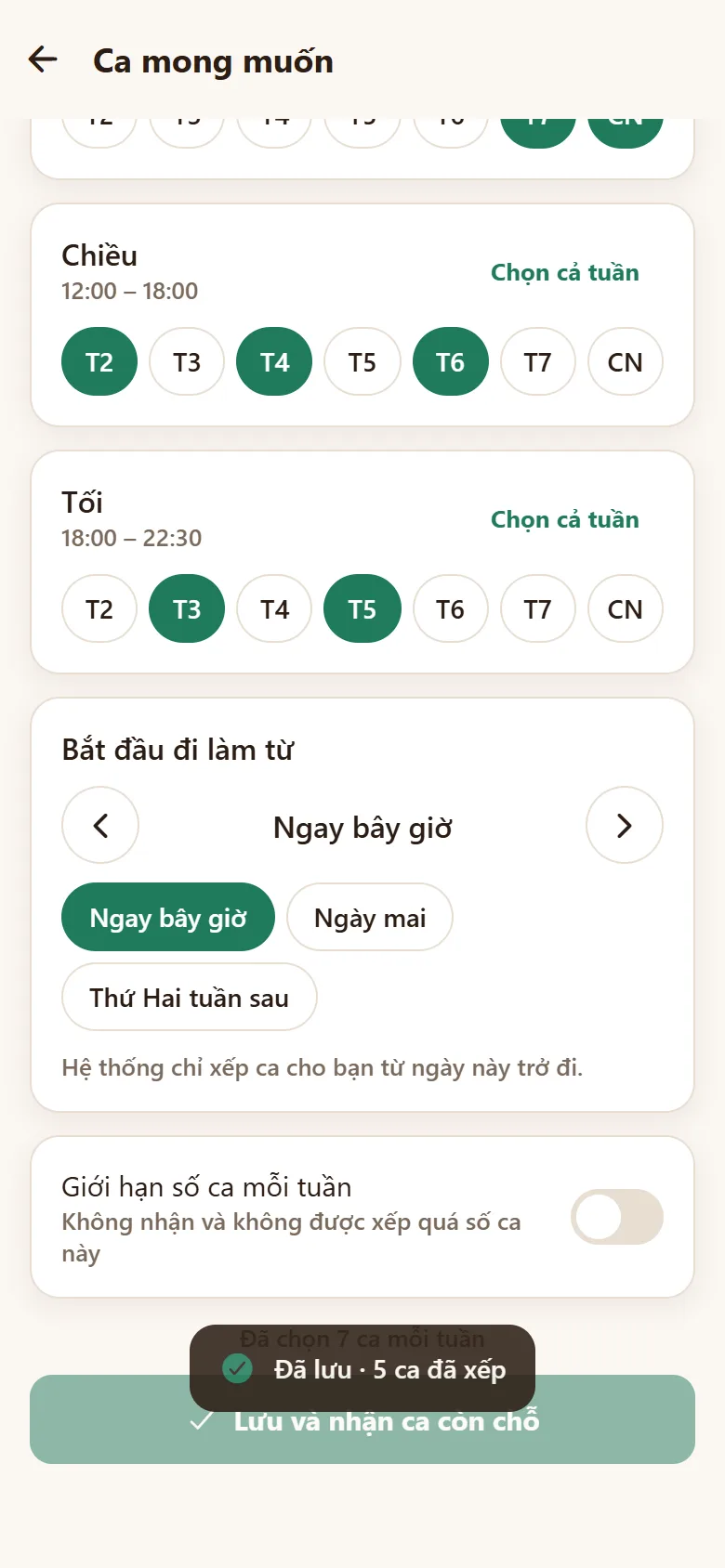
✓Đã lưu · 5 ca đã xếp
  • 1

    Chọn ca quanh lịch học

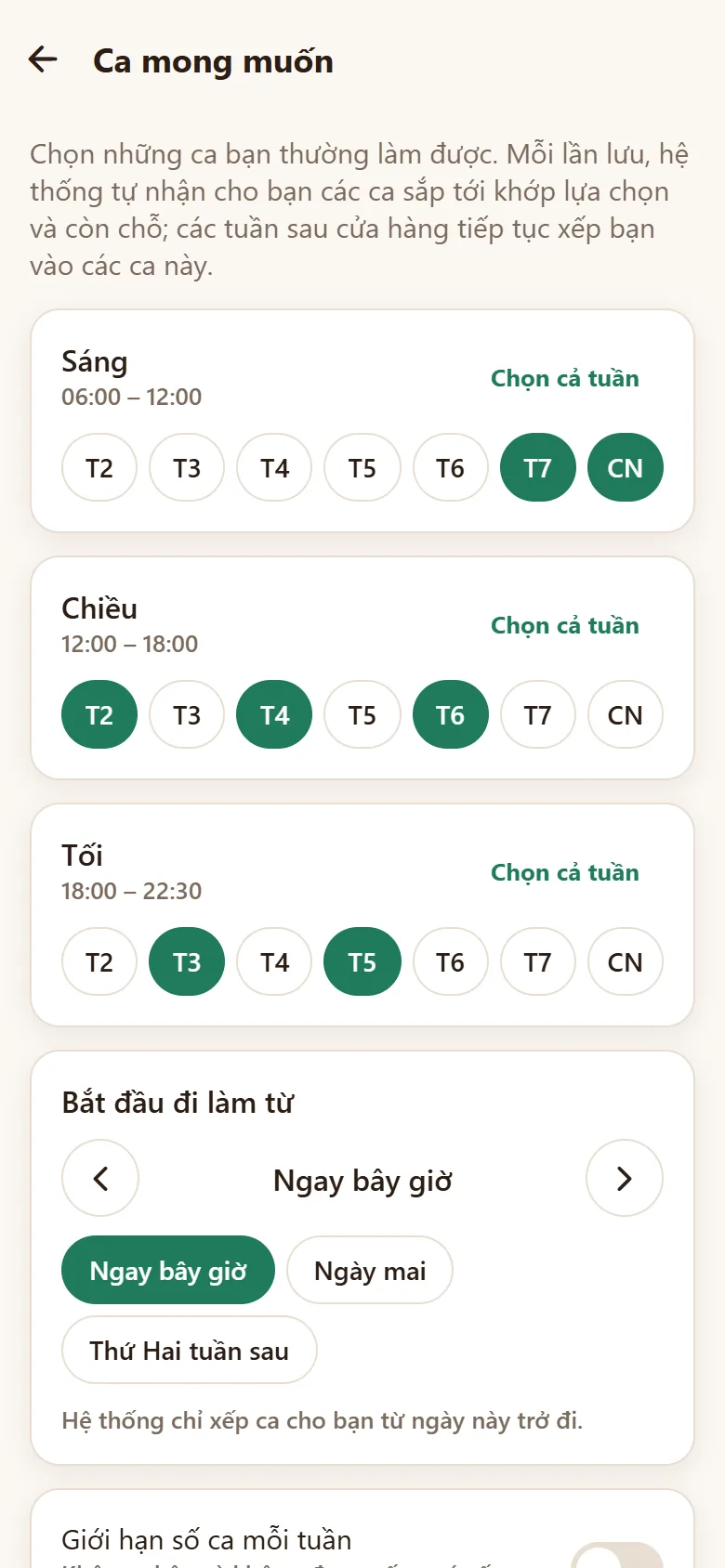
    Chạm vào những ca làm được trong tuần. Đặt ngày bắt đầu đi làm và giới hạn số ca mỗi tuần để không ảnh hưởng việc học.

  • 2

    Lưu là có ca ngay

    Hệ thống nhận luôn các ca sắp tới khớp lựa chọn và còn chỗ. Ca nào đã đủ người thì để đó, các tuần sau hệ thống tiếp tục xếp theo lựa chọn của bạn.

  • 3

    Các tuần sau tự xếp

    Chủ cửa hàng bật tự xếp ca: mỗi thứ Năm lúc 20:00, KipCa xếp nhân viên vào ca tuần sau theo ca mong muốn và báo cho từng người.

Chọn ca mong muốn: chiều T2, T4, T6; tối T3, T5; sáng T7, CN
Sau khi lưu: Đã lưu, 5 ca đã xếp
Khi mới vào làm

Chọn ca ngay từ ngày đầu

Được duyệt vào cửa hàng, app hỏi ngay “Bạn làm được ca nào?”. Lưu xong là có lịch tuần này.

Khi đổi học kỳ

Sửa một lần, áp dụng tiếp

Lịch học thay đổi thì vào Tôi → Ca mong muốn chỉnh lại. Các tuần sau xếp theo lựa chọn mới.

Mỗi thứ Năm 20:00

Lịch tuần sau gần như tự lấp đầy

Chủ cửa hàng chỉ xem lại ca còn thiếu. Nhân viên nhận thông báo ca của mình, không cần nhắn qua lại.

Báo cáo ca

Không cần có mặt vẫn biết quán sạch chưa, két đủ tiền không

Bật Báo cáo ca cho cửa hàng, mỗi ca nhân viên gửi ảnh khu vực đã dọn và số tiền lúc vào ca, kết ca. Bạn và quản lý nhận thông báo ngay khi báo cáo được gửi.

  • 1

    Ảnh vệ sinh có hạn nộp

    Nhân viên chụp quầy, sàn, nhà vệ sinh sau khi dọn, mỗi ảnh ghi chú thêm được. Bạn chọn hạn nộp từ 30 phút đến 8 tiếng sau giờ vào ca. Tới hạn mà chưa có ảnh, KipCa nhắc nhân viên, quản lý và bạn.

  • 2

    Tiền vào ca, tiền kết ca

    Đầu ca và cuối ca, nhân viên báo tiền mặt trong két và tiền trong tài khoản cửa hàng. KipCa tính chênh lệch so với lúc vào ca, ghi rõ ai báo, lúc nào; sửa lại thì có dấu “đã sửa”.

  • 3

    Gửi một lần, bạn nhận ngay

    Xong ca, nhân viên bấm “Gửi báo cáo”. Bạn xem lại mọi ca trong ngày ở mục Báo cáo ca: ca nào đủ, ca nào trễ hạn hiện ngay đầu danh sách.

Sáng · 06:00–12:00K Coffee - District 1 · Phan Thu Trang, Le Hoang An
Báo cáo vệ sinh✓ Đã nộp 06:48 · hạn 07:00
Quầy pha chế Sàn Nhà vệ sinh

“Hết giấy vệ sinh, đã báo quản lý”

Tiền vào ca / kết ca
Tiền mặtTài khoản Vào ca1.500.000820.000 Kết ca3.850.0002.460.000
Chênh lệch so với vào ca+3.990.000 đ
✓Đã gửi báo cáo · chủ cửa hàng và quản lý đã nhận thông báo
Bật ở đâu

Cửa hàng → Báo cáo ca

Chọn cửa hàng, bật báo cáo vệ sinh, báo cáo tiền hoặc cả hai, rồi đặt hạn nộp ảnh.

Khi nào báo cáo

Từ 30 phút trước giờ vào ca

Báo cáo mở đến 3 tiếng sau khi kết ca. Qua giờ đó quản lý vẫn bổ sung được.

Theo gói

Báo tiền có ở mọi gói

Ảnh vệ sinh có trong các gói trả phí, mỗi ca tối đa 15 ảnh, lưu 35 ngày.

Nhịp vận hành

Một tháng với KipCa trông như thế nào

Hằng ngày
  • Nhân viên chấm công vào, ra ca
  • Mỗi ca có ảnh vệ sinh, tiền vào ca và kết ca gửi về
  • Buổi tối bạn nhận tóm tắt ca ngày mai
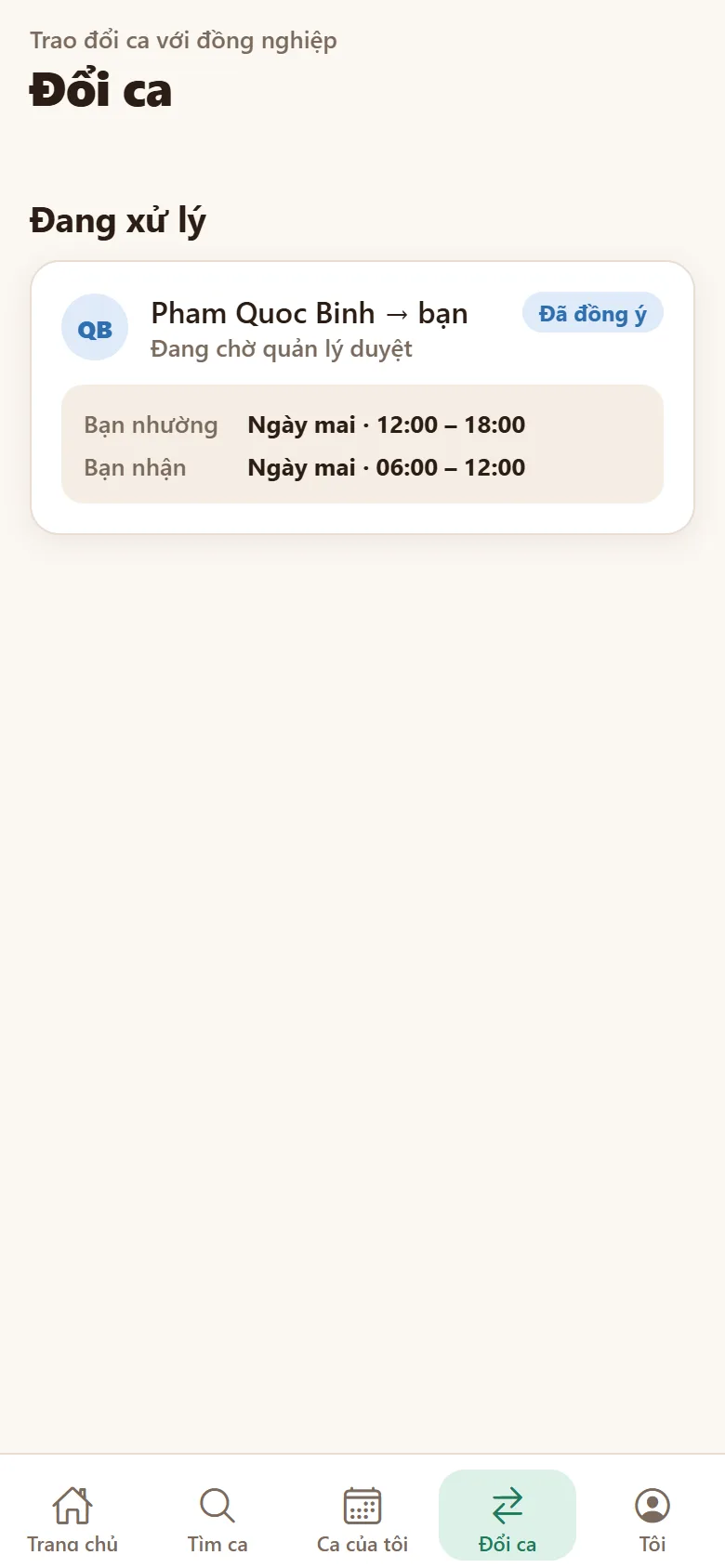
  • Thông báo khi có người xin nghỉ, xin đổi ca hoặc ca sắp thiếu người
  • Nhân viên báo sự cố tại cửa hàng ngay trong app
Hằng tuần
  • Lịch mới tự tạo từ mẫu ca
  • Nhân viên đăng ký ca, bạn duyệt
  • Xem ca còn thiếu và gợi ý người phù hợp
  • Xác nhận doanh số theo ca để tính hoa hồng
Cuối kỳ lương
  • Xem bảng chuyên cần của từng người
  • Bảng lương đã tính sẵn giờ làm, hoa hồng, thưởng
  • Chốt kỳ lương, nhân viên nhận phiếu lương riêng
  • Nhân viên kiểm tra phiếu lương và bấm “Đúng lương”
Chi phí

Miễn phí cho cửa hàng nhỏ, trả phí khi bạn lớn lên

Gói trả phí không giới hạn số cửa hàng, chỉ tính theo số người trong đội.

Miễn phí0đ

1 cửa hàng, tối đa 5 người. Đủ để chạy một quán nhỏ.

Starter149.000đ /tháng

Không giới hạn cửa hàng, tối đa 25 người.

Growth299.000đ /tháng

Không giới hạn cửa hàng, tối đa 60 người.

Pro599.000đ /tháng

Không giới hạn cửa hàng và số người.

Ưu đãi khai trương Tài khoản chủ cửa hàng tạo từ 06/11 đến hết 05/12/2026 được dùng gói Pro miễn phí 2 tháng.

Nhân viên dùng KipCa miễn phí. Mọi gói đều có xếp ca, chấm công, báo cáo tiền và bảng lương; ảnh báo cáo vệ sinh có trong các gói trả phí.

Hỏi đáp

Những câu chủ quán hay hỏi

Nhân viên có phải trả tiền không?

Không. Chi phí chỉ tính cho chủ cửa hàng, theo số người trong đội. Nhân viên tải app, đăng nhập và dùng miễn phí.

Dùng trên máy tính được không?

Được. Mở kipca.app trên trình duyệt, đăng nhập cùng tài khoản với app trên điện thoại, dữ liệu là một.

Một bạn làm ở hai quán khác nhau thì sao?

Vẫn một tài khoản. Bạn ấy nhập mã mời của từng quán, kể cả quán của chủ khác. Lịch và lương của mỗi nơi tách riêng.

Đi trễ có bị trừ lương không?

Không. Đi trễ, quên chấm công được trừ vào thưởng chuyên cần của tháng, không bao giờ trừ vào lương. Cả bạn và nhân viên cùng xem được từng lần trừ.

Tôi có nhiều chi nhánh, có phải tự duyệt hết không?

Không cần. Chỉ định quản lý cho từng cửa hàng: họ duyệt đăng ký ca, đổi ca và xem báo cáo ca của cửa hàng mình. Bạn vẫn thấy toàn bộ.

Muốn xem thử trước khi tạo cửa hàng?

Màn hình đăng nhập có bản demo: chọn vai chủ cửa hàng hoặc nhân viên để dùng thử với dữ liệu mẫu, không cần tài khoản.

Ngừng dùng thì dữ liệu của tôi ra sao?

Bạn xoá tài khoản ngay trong app hoặc trên web, không cần gửi yêu cầu. Xem cách xoá và những gì bị xoá ở kipca.app/delete-account.

Bắt đầu hôm nay

Tạo cửa hàng, gửi mã mời. Tuần sau lịch đã tự chạy.

Muốn xem trước? Màn hình đăng nhập có bản demo: chọn vai chủ cửa hàng hoặc nhân viên để xem KipCa dưới góc nhìn của họ, không cần tài khoản.

Android: dùng bản web tại kipca.app hoặc cài bản APK cho đến khi KipCa có trên Google Play.